Então, a sua lista de leads do Sales Navigator está pronta. Agora você só precisa exportá-la.
Você procura o botão de CSV. Ele não existe.
E não, fazer upgrade para o Advanced Plus não vai fazer esse botão aparecer. Oficialmente, o LinkedIn não permite baixar os leads do Sales Navigator em arquivo CSV ou XLS. Em vez disso, o Advanced Plus oferece o CRM Sync.
Para poucos leads, você poderia copiar os dados por conta própria. Quando a lista chega às centenas, você precisa de outro caminho.
Abaixo, vou mostrar como exportar leads do LinkedIn Sales Navigator com três métodos que funcionam de verdade, incluindo como levar uma lista em massa para um CSV e como mover os leads do Sales Navigator para o seu CRM.
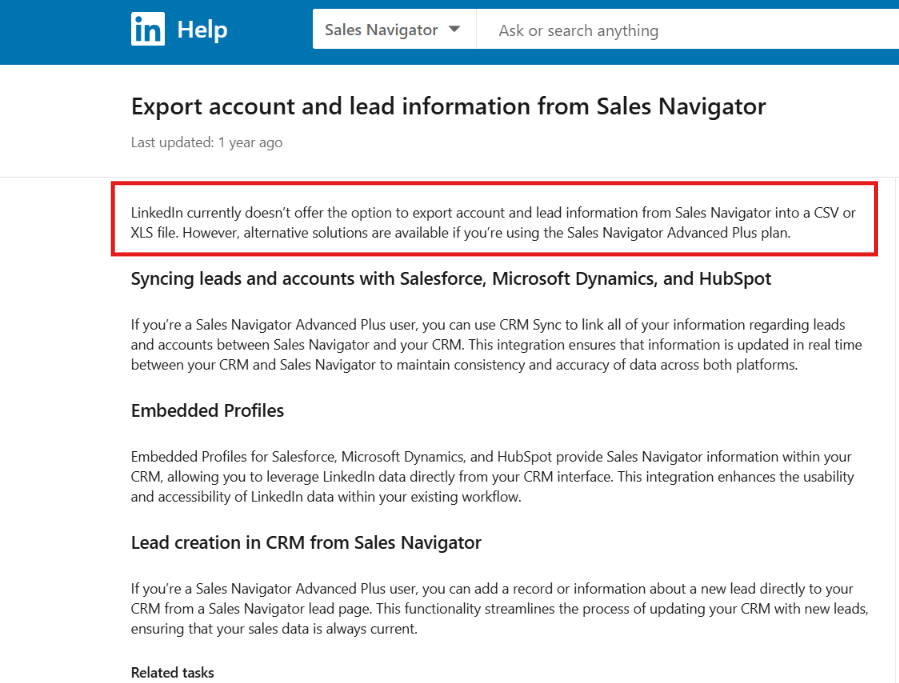
Não. O LinkedIn Sales Navigator não permite exportar leads ou contas diretamente em arquivo CSV ou XLS. Isso vale para todos os planos do Sales Navigator, incluindo o Advanced Plus.
O Advanced Plus oferece o CRM Sync e permite criar registros de leads em CRMs suportados a partir do Sales Navigator. Mesmo assim, ele não oferece download em CSV.
Então, para tirar os seus leads do Sales Navigator, você precisa de outro método. Abaixo estão três formas de fazer isso, começando pela mais simples.
Como o Sales Navigator não tem um botão de exportação em CSV, uma opção é usar uma extensão do Chrome de terceiros criada para extrair dados do Sales Navigator.
Ferramentas como Skrapp, Evaboot e Wiza conseguem puxar os dados dos leads do Sales Navigator e exportá-los em CSV. Dependendo da ferramenta, você também pode encontrar e-mails profissionais e telefones durante o processo.
Os passos exatos variam de ferramenta para ferramenta, mas o processo costuma ser assim:
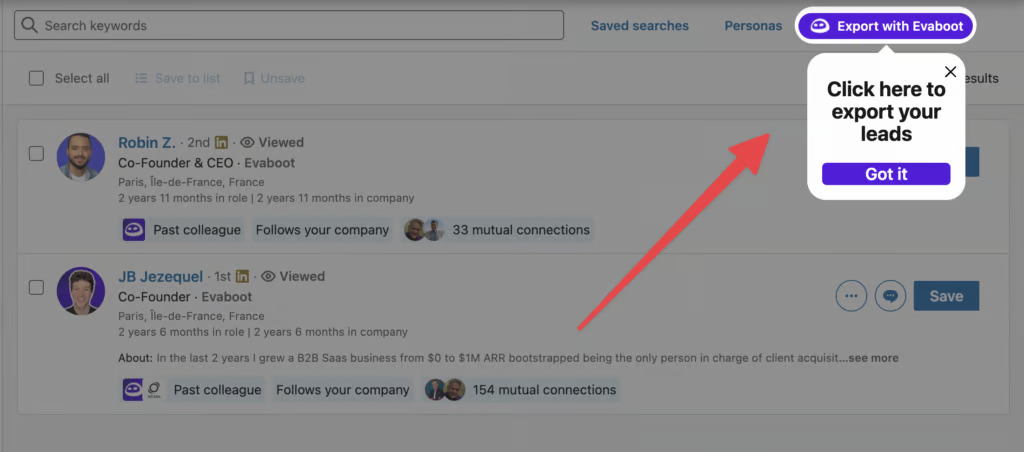
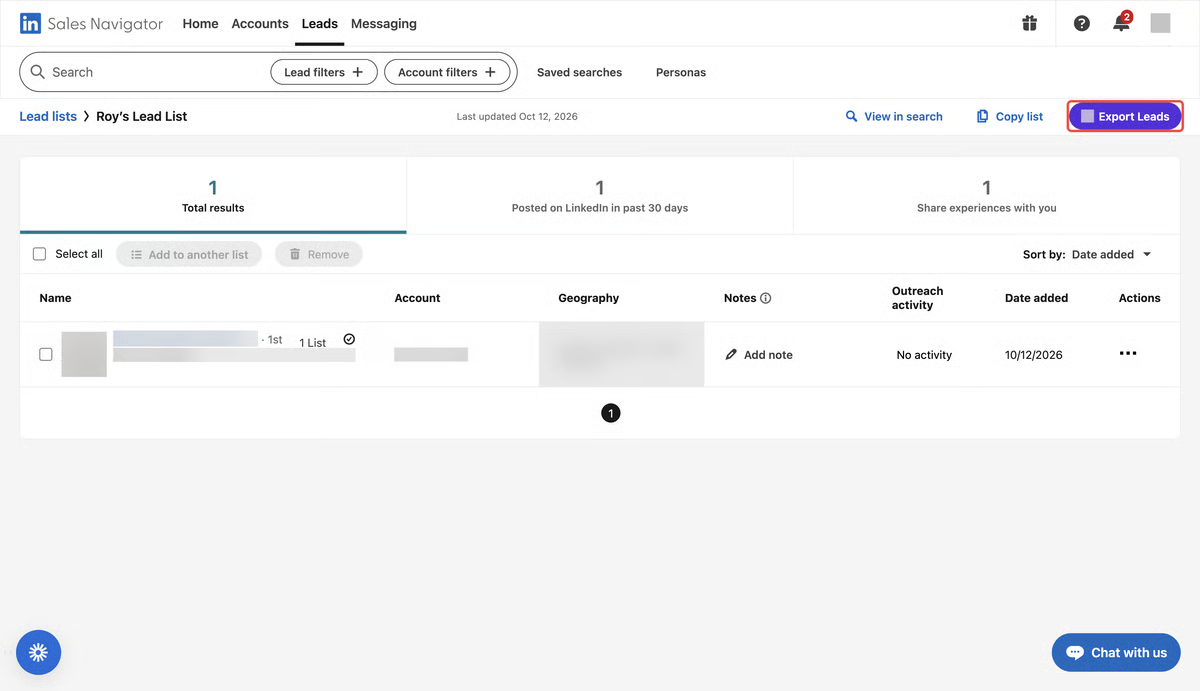
Esse é o caminho mais prático quando você tem centenas de leads do Sales Navigator e precisa deles especificamente em uma planilha.
Se você realmente precisa de um arquivo CSV, fique com as ferramentas de exportação acima.
Mas, se você está exportando esses leads só para enviá-los ao seu software de outreach, a Salesforge permite pular essa etapa.
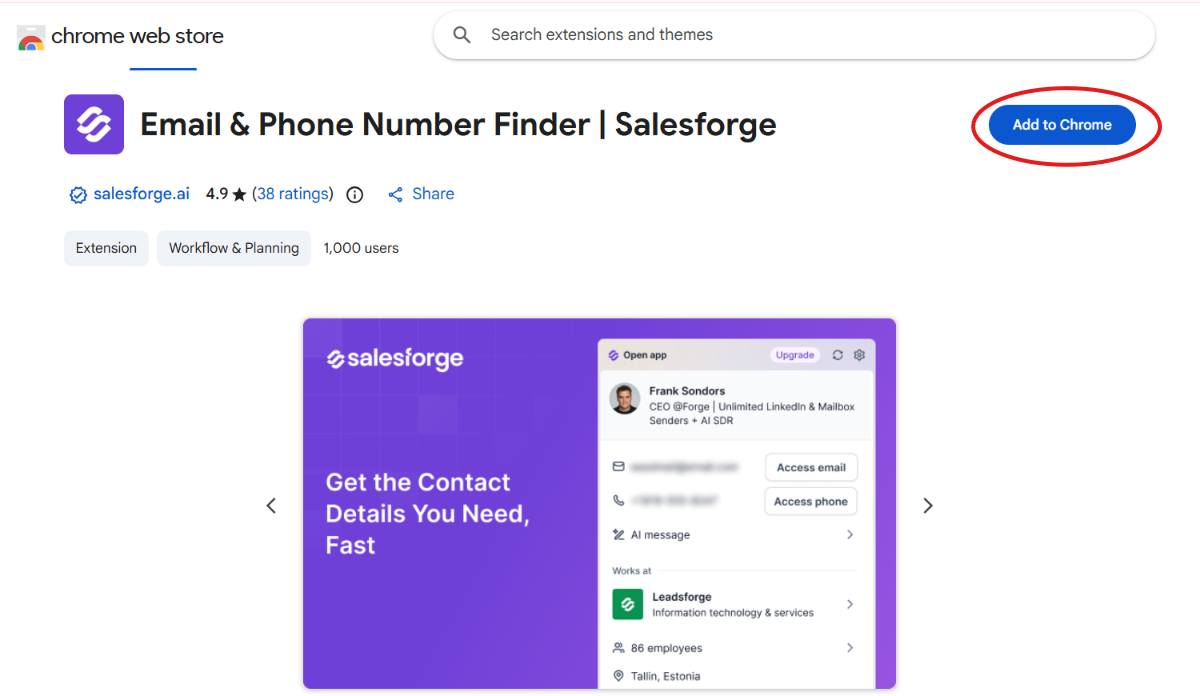
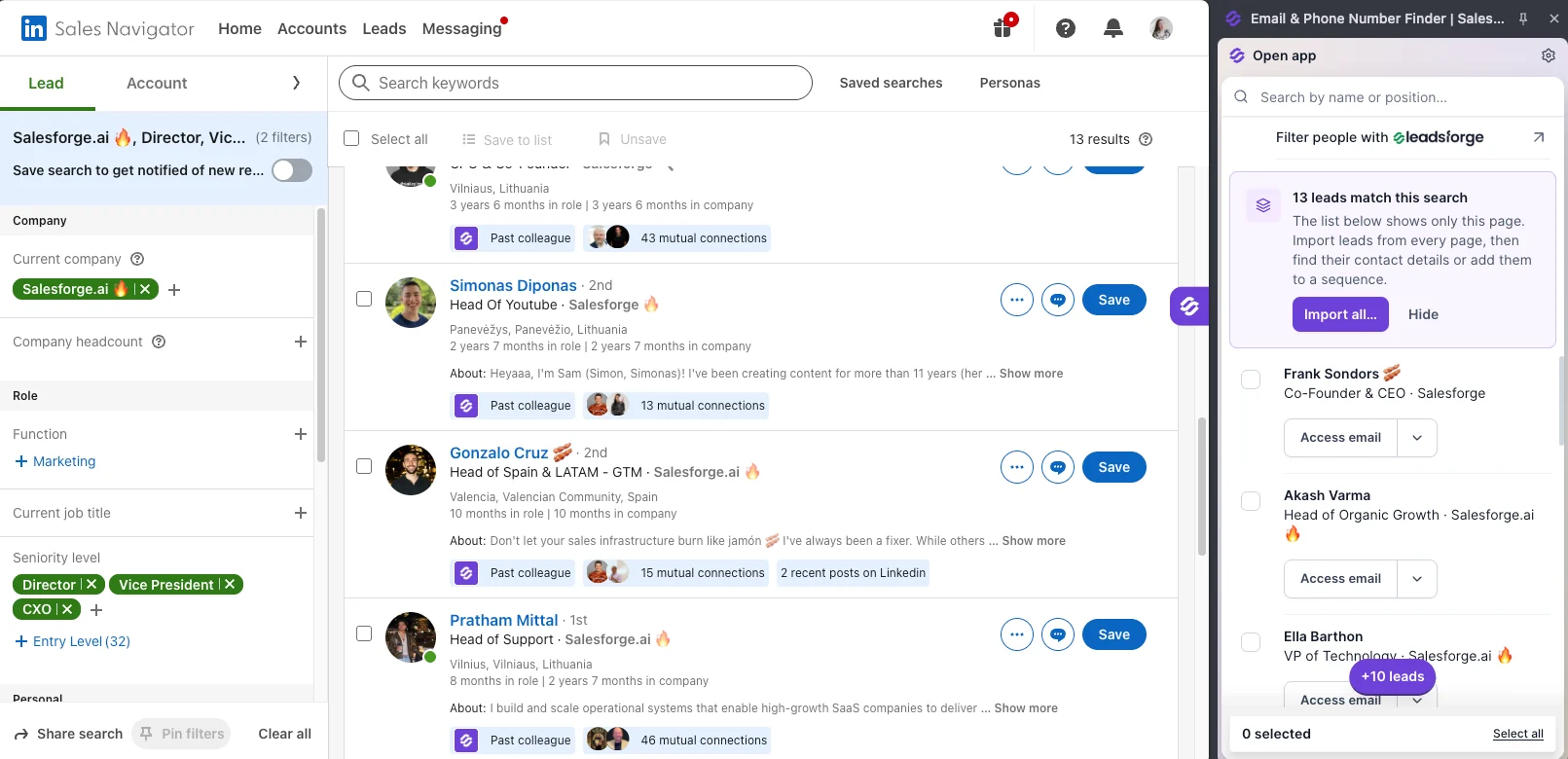
Rode a sua busca no Sales Navigator e abra a extensão do Chrome da Salesforge. Ela mostra quantos leads correspondem à sua busca. Clique em Import all e escolha a busca inteira ou informe o número exato de leads que você quer.
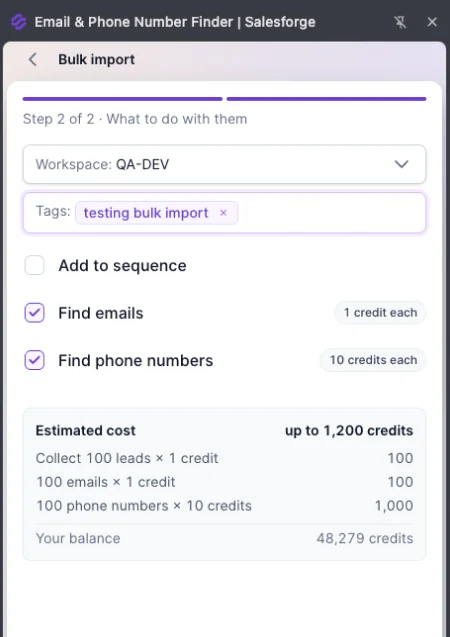
Antes de a importação começar, escolha o workspace e as tags da Salesforge. Você também pode selecionar uma sequência para inscrever esses leads na hora. Se precisar de dados de contato, ative Find emails ou Find phone numbers.
Você não precisa mais extrair a busca página por página. A Salesforge consegue coletar os leads de todas as páginas da busca do Sales Navigator em uma única importação em massa. A importação roda em segundo plano. Você pode fechar a extensão ou até reiniciar o navegador sem interrompê-la.
Quando ela termina, os leads aparecem em uma nova lista da Leadsforge e são sincronizados com o workspace da Salesforge que você escolheu. Os leads que já estão nesse workspace são pulados.
Então, se o objetivo final é o outreach, você pode ir de uma busca completa no Sales Navigator a uma sequência da Salesforge sem baixar e enviar um CSV no meio do caminho.
Se você só precisa de poucos leads, pode copiar os dados deles do Sales Navigator para uma planilha por conta própria.
Não há botão de exportação envolvido. Você abre cada lead, copia as informações de que precisa e monta a lista no Excel ou no Google Sheets.
Para 10 ou 20 leads, isso é viável. Para centenas, copiar cada registro manualmente fica lento demais, e é aí que uma ferramenta de exportação em massa se torna a opção mais indicada.
O Sales Navigator Advanced Plus não oferece exportação em CSV ou XLS. Em vez disso, ele pode conectar o Sales Navigator ao seu CRM e permite criar registros suportados no CRM a partir do Sales Navigator.
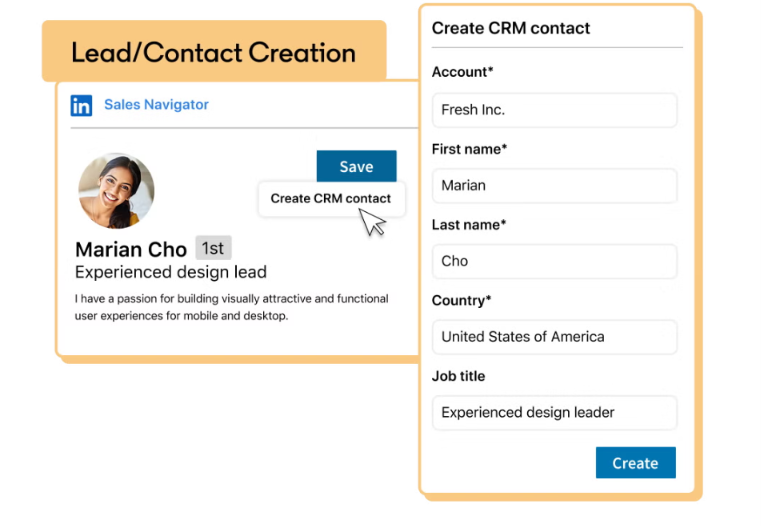
Hoje, o CRM Sync suporta Salesforce, Microsoft Dynamics 365, HubSpot e Oracle Sales. As opções exatas de criação de registros dependem do CRM.
O processo é este:
Isso não é uma exportação em massa da sua busca ou da sua lista de leads salva no Sales Navigator. O recurso de criação de leads do LinkedIn funciona a partir das páginas de lead individuais do Sales Navigator.
Então, esse método é útil quando você quer adicionar prospects específicos do Sales Navigator ao seu CRM. Para centenas de leads que você precisa em CSV, o Método 1 é a melhor escolha.
O LinkedIn não oferece uma exportação nativa em massa em CSV ou XLS a partir do Sales Navigator. As ferramentas de terceiros preenchem essa lacuna, mas trazem risco para a conta. O LinkedIn proíbe softwares de terceiros e extensões de navegador que façam scraping ou copiem dados da plataforma sem permissão.
O LinkedIn também não publica um limite diário de extração considerado seguro. Por isso, números como 100, 500 ou 1.000 leads por dia não são limites aprovados pelo LinkedIn.
Se você usa uma ferramenta de exportação de terceiros:
Para o menor risco possível para a conta, fique com as opções do próprio LinkedIn.
Se o CSV só vai ser enviado para o seu software de outreach, você pode pular essa etapa.
A Salesforge consegue importar em massa uma busca inteira do Sales Navigator direto para o seu workspace. Você pode encontrar e-mails e telefones durante a importação e enviar os leads direto para uma sequência.
Assim, você vai de encontrar prospects no Sales Navigator a abordá-los sem baixar e reenviar um CSV no meio do caminho.
Teste a Salesforge e leve a sua busca do Sales Navigator direto para o outreach.