Você pode ter centenas ou milhares de pessoas na sua lista de e-mails, mas como chegar até elas sem que as mensagens sejam marcadas como spam?
A resposta depende de quem você está contatando e de como pretende enviar esses e-mails. A prospecção fria exige uma estrutura diferente da usada em campanhas de marketing, e escolher o método errado pode prejudicar a entregabilidade ou acionar restrições de envio.
Cold email é a mensagem para quem ainda não conhece a sua empresa. E-mail marketing vai para quem aceitou receber. Nos dois casos, subir a planilha e clicar em Enviar não basta: no caminho estão o filtro de spam, os limites diários do provedor, os endereços inválidos e a escolha da ferramenta.
Este guia mostra as diferentes formas de fazer disparo de e-mail em massa, das plataformas de cold email e ferramentas de marketing ao Gmail, ao Outlook e ao Zapier, começando pelo envio frio.
Você também vai ver como lidar com os limites de envio e como escolher o método que funciona para a sua campanha.
Melhor para: times de vendas, fundadores, agências e empresas que querem falar com potenciais clientes.
No cold email, o destinatário ainda não conhece você, e o filtro do provedor percebe isso pelo comportamento do remetente. Por isso, o disparo de e-mail em massa frio depende mais da estrutura por trás do envio do que do texto.
Comece pelo perfil de cliente ideal (ICP): cargo, setor, porte e região. Ele decide quem entra na lista e o que a mensagem vai dizer. Lista ampla demais gera envio para quem nunca vai comprar, e isso volta como silêncio ou reclamação de spam.
Com o ICP definido, busque contatos corporativos em fontes confiáveis. O Leadsforge encontra leads por conversa e usa waterfall enrichment (enriquecimento em cascata), que consulta vários provedores em sequência. O comparativo de ferramentas de busca de e-mails traz outras opções, e o guia de como montar uma lista de cold email cobre a base do zero.
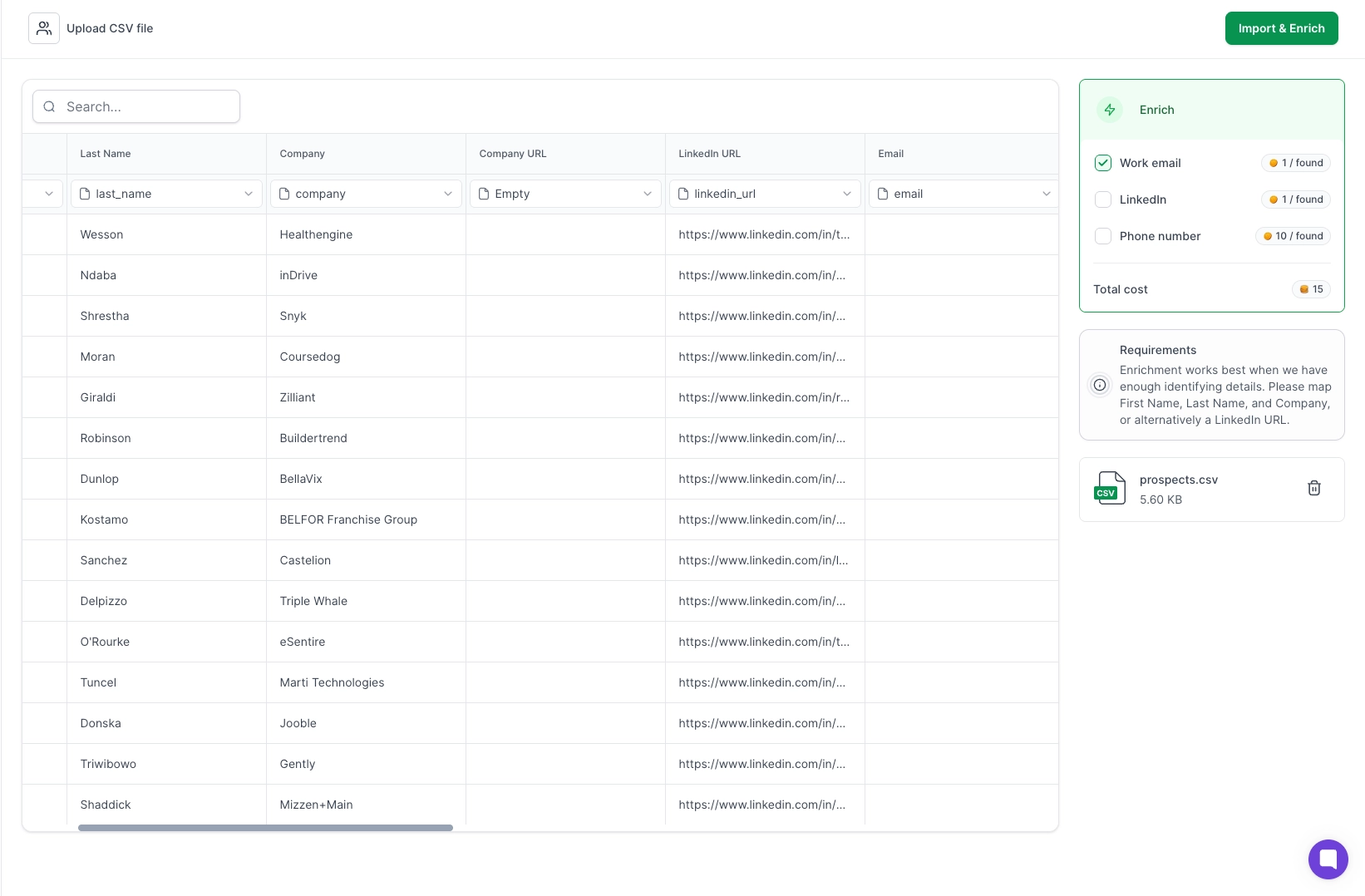
Antes de importar, verifique cada endereço e remova inválidos e duplicados: a ajuda do Gmail avisa que muitas mensagens devolvidas podem deixar a conta até 24 horas sem enviar. Depois, separe os contatos por cargo, setor ou porte, já que cada segmento recebe uma versão própria da mensagem.
No Brasil, a LGPD exige base legal para tratar dado pessoal. Em prospecção B2B, essa base costuma ser o legítimo interesse, o que recomenda registrar a origem do contato e oferecer um jeito simples de sair da lista.
Escolha uma plataforma de cold email que faça envio em massa com sequência de follow-ups, rotação entre caixas e acompanhamento de entrega. O comparativo de software de cold email coloca as opções lado a lado.
Depois, configure SPF, DKIM e DMARC em cada domínio de envio. Pelas diretrizes do Gmail, quem envia para contas pessoais do Gmail precisa de SPF ou DKIM e, acima de 5.000 mensagens por dia, dos três. O passo a passo está no guia de SPF, DKIM e DMARC.
Conecte as caixas à plataforma e confira se cada uma passa na autenticação. Avalie também domínios de envio separados: prospectar por um domínio parecido com o principal (suaempresa.com.br no site, suaempresa.com no envio) protege o e-mail corporativo se o domínio de envio perder reputação.
Na Salesforge, essa camada vem da Mailforge (infraestrutura compartilhada, a partir de US$ 3 por caixa/mês no mensal ou US$ 2,50/mês no anual), da Infraforge (dedicada, a partir de US$ 4 por caixa/mês no trimestral ou cerca de US$ 3,33/mês no anual) e da Primeforge (caixas Google Workspace e Microsoft 365, a partir de US$ 4,50 por caixa/mês no mensal ou US$ 3,75/mês no anual), todas com mínimo de 10 caixas. O guia de infraestrutura de cold email detalha a montagem.

Antes de lançar, confira a saúde de domínios e caixas. O Warmforge mede isso com o Heat Score™, e o Google Postmaster Tools mostra a taxa de spam dos envios para o Gmail.
Escreva um e-mail curto, com um motivo claro para o destinatário responder. Abra com algo específico sobre o prospect, como uma contratação recente ou um problema típico do cargo, e feche com um único pedido, como uma pergunta simples.
Acrescente dois ou três follow-ups, cada um com um contexto novo: um dado, um caso parecido, outro ângulo do mesmo problema. Há modelos nos guias de como escrever um cold email e de e-mail de follow-up.
A Salesforge oferece AI personalization across 21+ languages, ou seja, personalização por IA em mais de 21 idiomas, incluindo o português do Brasil. Antes de enviar, confira assunto, links e campos de personalização: um campo vazio no primeiro lote se repete na lista inteira.

Comece pelas regras do provedor. Os números abaixo foram conferidos em 28 de outubro de 2026 na página de limites do Google Workspace, na ajuda do Gmail e do Outlook.com e na página de limites do Exchange Online, e podem mudar sem aviso prévio.
Esses números são tetos técnicos. Em cold email, a prática que a Salesforge adota é de 20 a 30 e-mails frios por caixa por dia, com subida gradual. O Google recomenda começar com volume baixo, enviar em ritmo constante e evitar picos, porque dobrar de repente o volume habitual pode gerar limitação de envio ou queda de reputação.
Caixa nova precisa de aquecimento. A recomendação da Salesforge é aquecer por pelo menos 14 dias e só liberar a caixa com Heat Score™ de 85 ou mais no Warmforge. O aquecimento constrói histórico, mas não garante caixa de entrada, porque lista ruim e texto genérico derrubam qualquer caixa. O comparativo de ferramentas de aquecimento de e-mail mostra as opções.

A conta usa três entradas: o total de e-mails da campanha, a duração em dias úteis e o volume diário por caixa.
As premissas são de 20 a 30 e-mails frios por caixa por dia, envio só em dias úteis e caixas já aquecidas no início. A duração também precisa comportar a sequência: com follow-ups a cada três ou quatro dias, quatro e-mails ocupam cerca de duas semanas por prospect.
Para os mesmos 8.000 e-mails, o resultado muda conforme o prazo:
Dobrar o prazo corta pela metade o número de caixas, e encurtar a campanha faz o contrário. Com 20 caixas na Mailforge, por exemplo, a infraestrutura fica em US$ 60 por mês no plano mensal, fora domínios e plataforma de envio.
Trate o resultado como estimativa. Os limites variam por provedor e por conta, e a idade das caixas e os sinais de entrega mudam o volume seguro. Vale manter caixas aquecidas de reserva para substituir as que saírem da rotação.
Defina dias e janela de envio no horário comercial do destinatário, por exemplo de segunda a sexta, das 8h às 18h no horário de Brasília. Configure um intervalo entre e-mails da mesma caixa: 25 envios em dez horas dão um e-mail a cada 24 minutos.

Revise lista, sequência e configurações. Mande um lote pequeno de teste para endereços seus no Gmail e no Outlook e confira formatação, campos e links. Só então inicie a campanha e acompanhe as primeiras horas, porque bounce alto logo no começo indica problema de lista. A mecânica de cadência está no comparativo de ferramentas de sequência de e-mails.
Acompanhe bounce, respostas, reclamações de spam e os indicadores de entrega disponíveis. Nos envios para o Gmail, o Google exige taxa de spam abaixo de 0,3% no Postmaster Tools e recomenda mantê-la abaixo de 0,1%.
Se o bounce ou as reclamações subirem fora do normal, pause. O Google orienta reduzir o volume quando as mensagens começam a voltar e só aumentar de novo devagar. Na Salesforge, o Bounce Shield contém o efeito de endereços inválidos sobre a reputação da caixa.
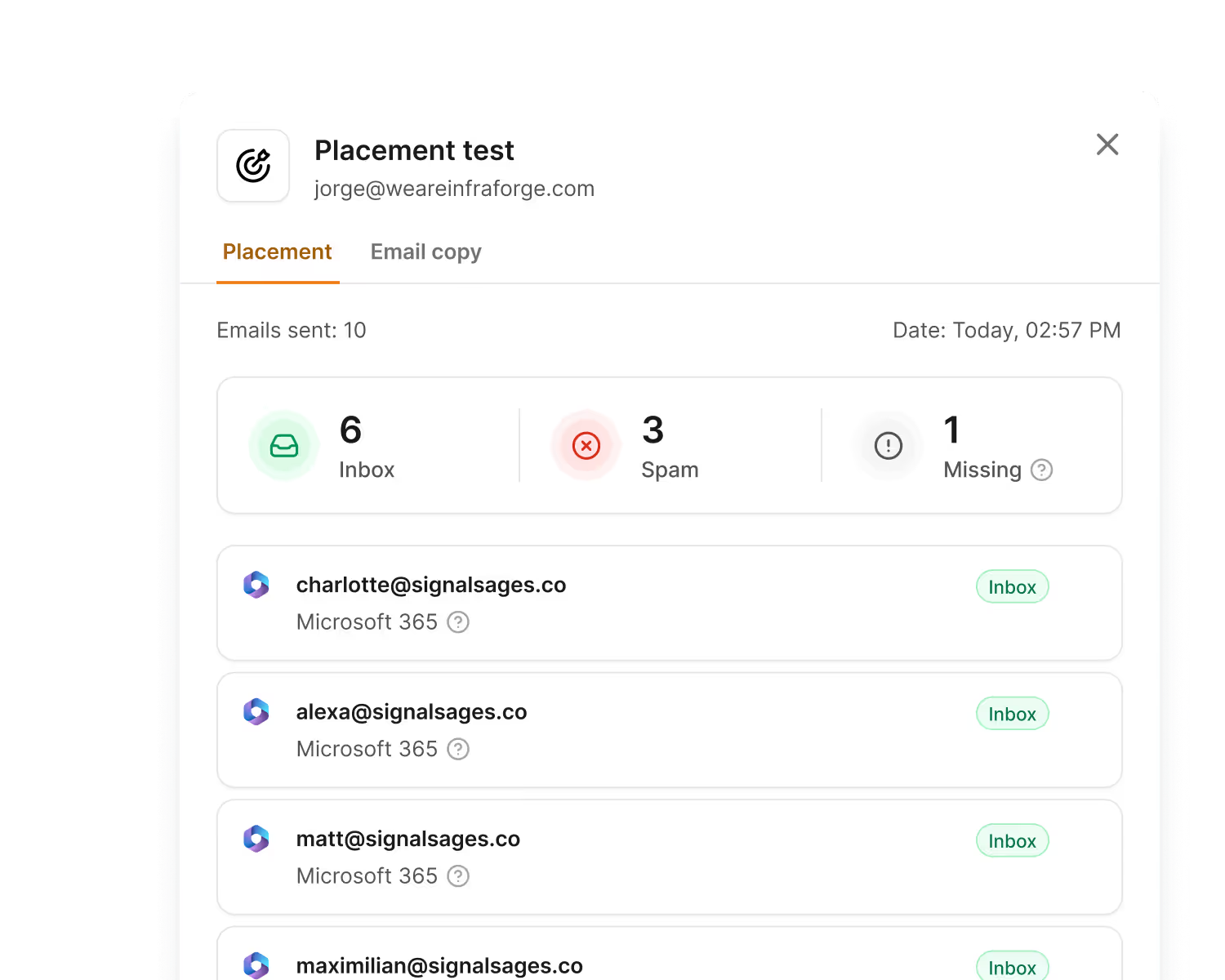
Remova inválidos, revise as mensagens com pouca resposta e ajuste segmentação, texto ou volume conforme os números. O diagnóstico de queda de entrega está no guia de entregabilidade de cold email.
Melhor para: newsletters, lançamentos de produto, promoções e novidades para quem aceitou receber.
Aqui a lista já conhece a marca e autorizou o contato, e a plataforma de e-mail marketing envia a mesma campanha para milhares de assinantes de uma vez.
Compare as plataformas por tamanho da base, tipo de campanha, automação, relatórios e orçamento. Confira se a ferramenta faz gestão de lista, processa descadastros sozinha e guarda registro de consentimento, o que ajuda a comprovar a base legal da LGPD.
Leia as regras de uso para o tipo de contato que você vai importar. É comum que os termos proíbam lista comprada e contato sem autorização, sob risco de suspensão da conta.
Importe os assinantes de uma fonte suportada, como planilha CSV, CRM ou formulário do site. Confirme que cada contato autorizou e-mail de marketing e retire quem pediu descadastro.
Remova endereços inválidos e segmente por interesse, preferência ou atividade, como compras recentes ou conteúdos baixados. Segmentar evita mandar para a base inteira o que só interessa a uma parte dela.
Escolha um modelo pronto ou monte o próprio layout. Escreva um assunto que diga o que tem dentro e um texto direto. Use personalização quando ela ajuda o leitor, como a loja mais próxima ou o produto que ele comprou.
Inclua uma chamada para ação clara e um link de descadastro visível. Pelas diretrizes do Gmail, quem envia mais de 5.000 mensagens por dia precisa oferecer descadastro com um clique nos e-mails de marketing.
Siga as instruções da plataforma para publicar SPF, DKIM e DMARC e verificar o domínio antes da primeira campanha. Para passar no DMARC, o domínio do remetente precisa estar alinhado ao do SPF ou do DKIM, e a política pode começar em p=none.
Use um nome de remetente reconhecível e um endereço fixo por tipo de mensagem. O Google recomenda, por exemplo, separar promoções e avisos de conta em endereços diferentes.
Visualize o e-mail no computador e no celular. Teste links, imagens, campos de personalização e o descadastro, e envie uma versão de teste para conferir a exibição em mais de um provedor.
Agende pensando no público e no fuso horário. O Brasil tem quatro fusos, e uma campanha programada para 8h em Brasília chega às 6h no Acre.
Revise entrega, cliques, descadastros, reclamações de spam e conversões, quando disponíveis. Veja quais segmentos responderam melhor e ajuste a próxima mensagem, a frequência e a segmentação.
Melhor para: envios pequenos e ocasionais, que não precisam de gestão avançada de campanha.
Para um comunicado a clientes ou um convite para evento, Gmail e Outlook dão conta sem ferramenta extra, mas sem sequência automática nem relatório de entrega.
Abra o Gmail ou o Outlook e escreva o e-mail. Mantenha o conteúdo relevante para todos, já que todos vão receber o mesmo texto.
Quando fizer sentido, use o seu próprio endereço no campo "Para". Assim a mensagem tem um destinatário visível e a lista fica escondida.
Coloque os endereços no campo Cco (cópia oculta), para que ninguém veja os outros destinatários. Pôr todo mundo em "Para" expõe o e-mail de terceiros, o que também pesa na LGPD. Confira cada endereço, porque erro de digitação vira bounce.
O teto por mensagem é de 500 destinatários no Gmail gratuito e no Outlook.com (assinantes Microsoft 365), 2.000 no Google Workspace (até 500 externos) e até 1.000 no Microsoft 365. Mantenha o envio pequeno e ocasional e não use Cco em campanha que precise de personalização ou acompanhamento.
Releia mensagem e lista e envie. Os avisos de falha de entrega mostram quais endereços precisam sair da lista.
A mala direta do Gmail, que substituiu o antigo envio múltiplo, está disponível nos planos Workspace Individual, Business Standard, Business Plus, Enterprise Standard, Enterprise Plus, Education Standard e Education Plus. O limite é de 1.500 destinatários por dia com mala direta, dentro da cota diária da conta.
Monte uma planilha no Google Sheets com e-mail, nome, sobrenome e as colunas de personalização. Os dados precisam estar na primeira guia e só em texto. Remova duplicados e evite caractere especial nos cabeçalhos, que viram tags pela posição, como @A.
No Gmail, clique em Escrever, depois em "Usar mala direta", à direita do campo "Para:", e ative a opção. Clique em "Adicionar a partir de uma planilha" e indique as colunas de e-mail e nome. No corpo, digite @ para inserir tags como @nome. As tags não funcionam no assunto nem em texto com link.
Se faltar dado para alguma tag, o Gmail mostra um erro e permite definir um valor padrão, como "pessoal" no lugar de @nome. Para ver o resultado real, envie antes para uma planilha de teste com dois ou três endereços seus.
Confira destinatários e mensagem e envie. Cada pessoa recebe uma cópia individual, as respostas chegam em conversas separadas e o Gmail acrescenta um link de descadastro em cada e-mail. A mala direta não aceita envio programado, e os avisos de falha aparecem na caixa de entrada.
Escreva a mensagem e o assunto e marque os trechos que vão mudar por destinatário, como nome, empresa ou cidade.
Organize os contatos numa planilha do Excel, com uma coluna de e-mail e uma para cada campo de personalização. Todo destinatário precisa ter e-mail preenchido.
No Word, vá em Correspondências > Iniciar Mala Direta > Mensagens de Email. Em Selecionar Destinatários, escolha "Usar uma Lista Existente" e aponte para a planilha. O envio depende de um programa de e-mail compatível com MAPI instalado, como o Outlook.
Use Linha de Saudação ou Inserir Campo de Mesclagem para colocar os dados de cada destinatário no texto, conferindo se cada campo corresponde à coluna certa.
Clique em Visualizar Resultados para conferir as mensagens. Em Concluir e Mesclar > Enviar Mensagens de Email, escolha a coluna de e-mail, o assunto, o formato HTML e se o envio vai para todos os registros ou para um intervalo. O Word manda uma mensagem individual por endereço, sem Cc, Cco ou anexo, e os limites da conta continuam valendo: no Microsoft 365, 10.000 destinatários por dia e 30 mensagens por minuto.
Melhor para: fluxos simples, que enviam um e-mail quando aparece um registro novo numa planilha ou num aplicativo conectado.
O Zapier não dispara uma lista inteira de uma vez. Ele envia um e-mail a cada evento, como uma linha nova na planilha, e funciona bem para confirmações, boas-vindas e avisos automáticos.
Crie colunas para e-mail, nome e os dados da mensagem. Remova duplicados, confira os endereços e decida qual evento dispara o envio, como uma linha nova ou atualizada.
No Zapier, crie um novo Zap, nome dado a cada fluxo de automação, e conecte a conta do Google Sheets ou do aplicativo que vai disparar o fluxo.
Escolha o evento, como New Spreadsheet Row (linha nova na planilha), e selecione a planilha e a aba corretas. Teste o gatilho com uma linha de exemplo.
Adicione como ação o Gmail ou o Microsoft Outlook, com o evento de enviar e-mail. Conecte a conta e mapeie destinatário, assunto e corpo a partir das colunas da planilha.
Use o Filter by Zapier para barrar envios indesejados, como linhas sem e-mail ou contatos repetidos. Para espaçar os envios, o Delay by Zapier tem a opção Delay After Queue, que coloca as execuções em fila com intervalo entre elas.
Pela página de preços do Zapier, filtros e atrasos não consomem tarefas, mas cada e-mail enviado consome tarefa, e o plano gratuito inclui Zaps de duas etapas e 100 tarefas por mês. Os limites do Gmail e do Outlook continuam valendo.
Teste com um registro de exemplo e confira destinatário, personalização, links e formatação. Depois, ative o Zap e acompanhe o histórico de execuções nos primeiros dias.
A escolha depende de quem recebe, do volume e de quanto controle a operação precisa:
Na dúvida, vale uma regra: lista que não pediu para receber, com envio recorrente, vai por plataforma de cold email e domínios separados, nunca pelo e-mail corporativo, por Cco ou por mala direta.
Disparo de e-mail em massa sem cair no spam começa antes do botão Enviar: defina quem recebe, escolha o método que combina com essa lista e trate os limites do provedor como teto.
Em cold email, a ordem é lista verificada, domínios autenticados, caixas aquecidas, sequência curta e volume que sobe devagar. Em e-mail marketing, é consentimento, segmentação, descadastro fácil e teste antes do agendamento.
Para quem quer resolver a prospecção sob o mesmo teto, a Salesforge reúne sequência, caixas, aquecimento e base de leads, e a operação pode rodar com time próprio, com o Agent Frank como SDR autônomo, cobrado à parte, ou com uma agência Forge Expert. O passo seguinte está no guia de geração de leads com cold email.
Configure SPF, DKIM e DMARC no domínio de envio, verifique a lista, ofereça descadastro e aumente o volume aos poucos. Em prospecção fria, use domínios separados, aqueça cada caixa e mantenha de 20 a 30 e-mails por caixa por dia. Acompanhe bounce e reclamações: o Google exige taxa de spam abaixo de 0,3% no Postmaster Tools.
Depende da conta: 500 mensagens no Gmail gratuito, 2.000 por usuário no Google Workspace, 10.000 destinatários por caixa no Microsoft 365 e 5.000 destinatários no Outlook.com para assinantes Microsoft 365. São tetos técnicos. Em cold email, o volume seguro fica bem abaixo, e o jeito de crescer é somar caixas.
Dá, em escala pequena. A conta gratuita do Gmail envia até 500 mensagens por dia e permite Cco, mas não tem mala direta, que exige um plano qualificado do Google Workspace. Também não oferece sequência, rotação de caixas nem relatório de entrega.
E-mail em massa é qualquer envio da mesma mensagem para muitas pessoas, de newsletter a aviso de sistema. Cold email é o contato com quem ainda não conhece a empresa, personalizado e enviado um a um, mesmo quando o volume total é alto. O guia de cold email explica o canal em detalhe.
Depende do tipo de envio. Para prospecção fria, uma plataforma de cold email como a Salesforge, com planos a partir de US$ 48 por mês no mensal (US$ 40 por mês no anual) e teste gratuito de 14 dias. Para assinantes, uma plataforma de e-mail marketing. Para avisos pontuais, o Gmail ou o Outlook resolvem.